
Guía Definitiva: Cómo preparar tu archivo para impresión DTF sin errores
Equipo Técnico - Mente Grafik
Expertos en impresión digital
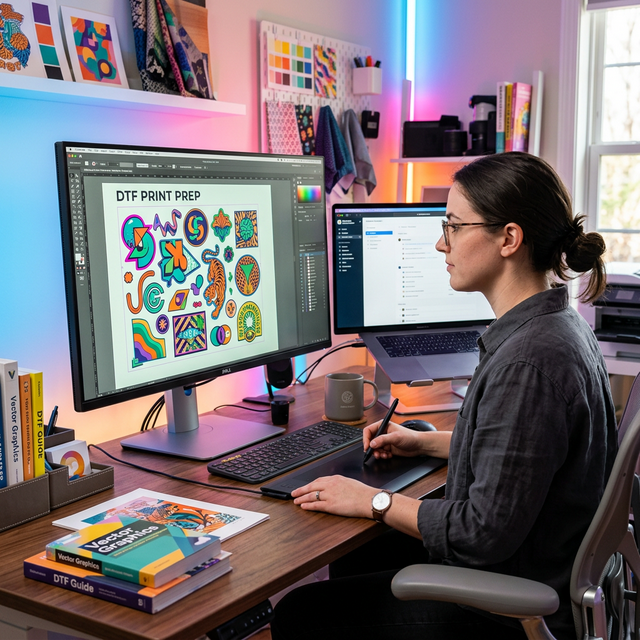
El DTF (Direct to Film) ha revolucionado el mundo del estampado textil por su durabilidad, tacto suave y la posibilidad de imprimir a full color sin límites. Sin embargo, el 80% de los errores en las prendas finales ocurren por un archivo mal preparado.
Si alguna vez has estampado un polo y te salió un horrible borde blanco semi-transparente alrededor de tu diseño, o si los colores salieron opacos, esta guía es para ti. Te enseñaremos los pasos exactos que usamos en Mente Grafik para que tus diseños salgan de calidad premium.
1. El tamaño y resolución importan (Los famosos 300 DPI)
El primer y más grande error es bajar imágenes de Google o Pinterest e intentar imprimirlas "pequeñitas" estirándolas en el programa. Esa imagen se pixelará horriblemente porque está usualmente a 72 dpi (resolución web).
Siempre crea tu mesa de trabajo (en Illustrator, Photoshop o Corel) en el tamaño real en centímetros al que quieres el estampado (Ej: 28cm x 20cm para pecho de adulto) y con una resolución de 300 ppp (Píxeles por pulgada).
2. Fondo Transparente: El enemigo de los bordes blancos
La máquina de DTF imprime una capa de tinta blanca detrás de todo lo que ve en tu archivo para que el color resalte en telas oscuras. Si tu imagen tiene un fondo blanco (incluso si la vas a estampar en polo blanco), la máquina imprimirá ese rectángulo blanco rígido.
- En Photoshop: Asegúrate de quitar todo fondo con la herramienta Pluma o Selección Rápida. Tu capa inferior debe verse de cuadraditos grises y blancos (transparencia).
- En Illustrator: Los vectores no tienen fondo por defecto, pero revisa no haber dejado un recuadro blanco de base escondido.
3. Cuidado con las Transparencias Parciales y Sombras
Aquí es donde fallan incluso los diseñadores expertos. El polvo poliamida (el pegamento del DTF) necesita tinta para adherirse. Las sombras muy degradadas, el humo, o los píxeles semi-transparentes alrededor de algo mal recortado, se imprimirán como "blanco sucio".
La solución: Tienes que imprimir colores sólidos o tramados en medios tonos. El DTF no se lleva bien con las opacidades menores al 50%. En Photoshop, se estricto con tus bordes usando una máscara de recorte dura.
4. Exportación: PNG vs TIFF
Para enviar a imprenta, nosotros recomendamos exportar tu archivo final (ya del tamaño adecuado y a 300 dpi) de dos maneras:
- Formato PNG: Exporta seleccionando la casilla "Transparencia". Es el formato más ligero y fácil de entender.
- Formato TIFF: Mucho más pesado, pero guarda la máxima calidad de color posible y soporta canales alfa (transparencia). Si es un arte extremadamente complejo, te pediremos TIFF.
Evita el JPEG siempre. El JPEG junta las capas y te pondrá un fondo blanco automático así lo hayas borrado, arruinando todo tu esfuerzo.
¿Aún no te queda claro o no tienes programa de diseño?
En Mente Grafik, nuestro equipo de diseño gráfico se encarga de revisar, optimizar y preparar cada archivo antes de que toque la plancha térmica de impresión para evitar estos errores catastróficos.
chat Escríbenos por WhatsApp y te ayudamos